Flux de documents SAP : remonter de la facture à la commande (VBFA)
Il est 9 h 10. Un client conteste une facture et il attend ta réponse avant midi. Tu as un numéro de facture, et rien d’autre.
Bonne nouvelle : tu n’as pas à reconstituer l’histoire de mémoire. Quand SAP crée un document à partir d’un autre, il garde le lien. Cette trace s’appelle le flux de documents SAP, et elle se lit à l’écran, depuis n’importe quel document de la chaîne.
Reste à la lire dans le bon sens. Presque tout ce qui est écrit sur le sujet descend la chaîne, de la commande vers la facture. Toi, ce matin, tu dois la remonter.
- Le renversement : tout le monde décrit la chaîne de la commande vers la facture. Ton travail réel, lui, part de la facture et remonte.
- SAP garde le lien : chaque document est créé en référence à un autre, et ce chaînage est conservé. Le flux de documents est cette trace, rien de plus.
- La même trace se lit par les deux bouts : ce n’est pas une vue « depuis la commande ». SAP l’attache aussi bien à la commande qu’à la facture, avec la même valeur.
- Aucun droit particulier : le flux est une fonction d’affichage. Depuis
VF03, l’accès se fait par le menu Environment. - Le mot qui compte est « partiellement » : un document n’est pas seulement traité ou pas traité, et c’est ce qui explique les statuts contradictoires.
- Un maillon absent est une information : le flux constate l’absence, il ne l’explique jamais. C’est déjà ce qui transforme une question floue en demande précise.
- VBFA est la table derrière l’écran : la même information, sans la mise en forme. Le mot te sert à comprendre l’IT, pas à y accéder.
D’où vient cette facture ? SAP garde le lien
Chaque document naît d’un autre (et s’en souvient)
Dans SAP SD, un processus de vente n’est pas un bloc. C’est une suite d’étapes, et chaque étape est enregistrée sous forme de document. Ces documents ne sont pas créés côte à côte : ils sont créés en référence les uns aux autres. Une livraison se crée en référence à une commande. Une facture se crée en référence à une livraison ou à une commande.
C’est ce chaînage que SAP conserve. La documentation SAP parle de document précédent et de documents suivants : chaque document sait de quoi il découle, et ce qui a été créé à partir de lui. L’ensemble de cette chaîne, c’est le flux de documents.
Le flux est donc la trace que laisse le cycle order-to-cash dans SAP SD. Il enregistre ce qui s’est passé, document après document, sans rien décider.
Pourquoi le key user tombe toujours dessus
Parce que les questions qui arrivent à ton bureau sont presque toujours rétrospectives. Personne ne t’appelle pour te dire qu’une commande vient d’être créée. On t’appelle quand quelque chose ne colle pas, et le document en main est presque toujours en bout de chaîne.
« C’est quoi cette facture ? » « Le client dit qu’il n’a rien reçu. » « Cette commande, elle est facturée ou pas ? » Trois demandes de bureau, un seul écran pour y répondre. Tu n’as pas besoin de droits particuliers ni de connaître la moindre ligne de code : le flux de documents est une fonction d’affichage.
Descendre ou remonter : les deux sens du flux
Le flux se lit dans les deux sens. Le même écran répond à deux questions opposées, selon le document depuis lequel tu l’ouvres.
Vers l’aval : qu’est-ce qui est sorti de cette commande ?
Tu pars d’une commande et tu regardes ce qui a été créé ensuite. Une livraison a-t-elle été créée ? Une facture ? Y en a-t-il plusieurs ? C’est le sens le plus documenté, et le plus intuitif, parce qu’il suit le déroulement naturel du processus.
C’est le sens utile quand tu veux vérifier l’avancement de quelque chose que tu connais déjà.
Vers l’amont : à quoi se rattache cette facture ?
Tu pars d’une facture et tu remontes. De quelle livraison découle-t-elle ? Et cette livraison, de quelle commande ? C’est le sens réel de ton travail quotidien, et c’est celui qu’on t’explique le moins.
Le flux n’est pas rattaché au seul document de vente. SAP l’attache aussi bien à la structure de la commande qu’à celle de la facture. Tu peux donc partir de la facture aussi bien que de la commande : tu lis la même trace, vue depuis l’autre bout.
Remonter de la facture à la commande, pas à pas
Tu pars d’un document en main, et la séquence est toujours la même.
-
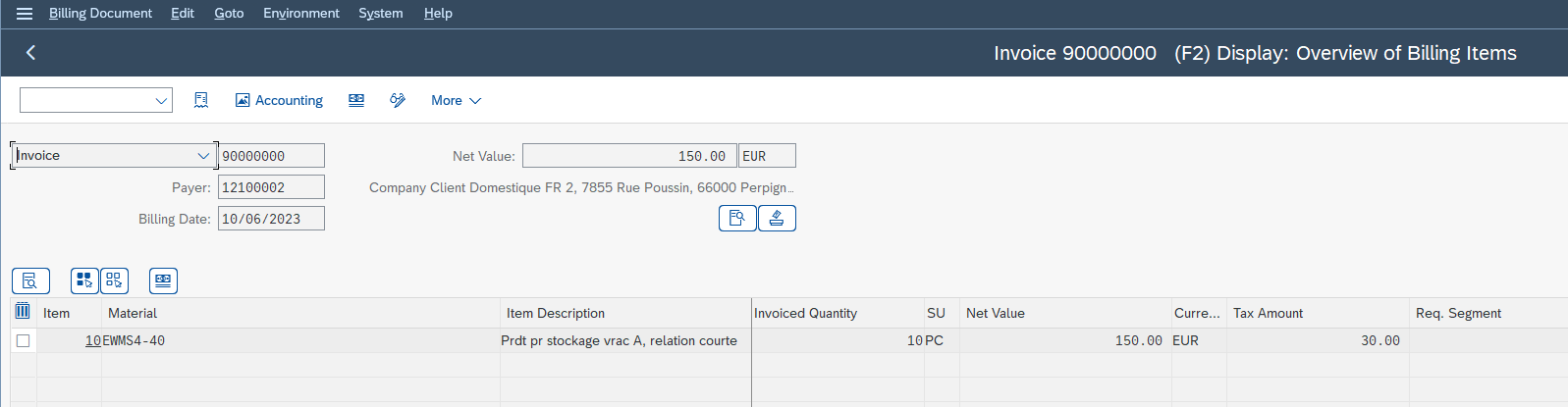
1Ouvre la facture en affichage
La transaction d’affichage d’une facture est
VF03. Tu peux la saisir directement, ou passer par le menu SAP.Menu SAP :
Logistics → Sales and Distribution → Billing → Billing Document → Display
Saisis le numéro de facture que le client t’a donné et valide.
-
2Ouvre le flux de documents
Dans la barre de menu de l’écran de la facture, ouvre Environment, puis choisis Display document flow. Sur un écran en français, c’est la même entrée de menu, traduite. Si tu pars d’une commande affichée avec
VA03, la barre d’outils propose aussi un bouton Display Document Flow qui mène au même écran. -
3Lis la liste qui s’affiche
Tu ne vois pas seulement le document voisin : toute la chaîne tient sur une seule liste. Ta facture y figure, et au-dessus d’elle les documents dont elle découle.
-
4Repère le document amont qui t’intéresse
En remontant depuis la facture, tu trouves la livraison, puis la commande d’origine. C’est le numéro de commande que tu cherchais.
-
5Ouvre-le sans quitter le flux
Sélectionne la ligne de la commande, puis clique sur Display Document. La commande s’ouvre en affichage.
-
6Reviens au flux
Tu retournes à la liste et tu continues ton enquête sur une autre branche.
Six étapes, un seul écran pivot. Une fois le réflexe pris, la question « d’où vient cette facture » se règle en moins d’une minute.
Lire le flux : ce que chaque ligne t’apprend
Le document, sa date, sa quantité
Chaque ligne du flux est un document réel, avec son numéro, son type et sa date. C’est déjà beaucoup : l’ordre chronologique te dit dans quel ordre les choses se sont produites, et les quantités te disent si tout est passé d’un coup ou en plusieurs fois.
Autre point à connaître pour lire l’écran : SAP tient deux comptes en parallèle, un pour l’en-tête du document et un pour chacune de ses lignes (les postes). Un document peut donc sembler bouclé vu d’en haut alors qu’une de ses lignes attend encore une suite.
Ce que le statut veut dire quand tu le vois
Le flux ne se contente pas de lister. Sélectionne une ligne, puis choisis Status overview : SAP te dit où en est ce document précis. Sur une commande, tu lis où en est la livraison. Sur une livraison sortante, où en sont le prélèvement et la facturation. Sur une facture, si elle est bien passée en comptabilité.
Un document n’est pas seulement traité ou pas traité. Imagine une offre de 10 pièces dont le client n’a commandé que 4 : l’offre affiche un statut du type Partially referenced, et les 6 pièces restantes peuvent encore servir. C’est exactement ce cas qui explique les situations où « la commande est livrée » et « la commande n’est pas livrée » sont vraies toutes les deux.
À ce stade, contente-toi de constater. Comprendre pourquoi un statut d’en-tête et un statut de poste divergent est un sujet à part entière, et ce n’est pas ce que le flux te demande de faire.
Quand un maillon manque : lire un flux incomplet
Le plus intéressant dans un flux, c’est souvent ce qui n’y est pas. Le tableau traduit les cas les plus fréquents.
Un maillon absent est une information, pas une panne d’écran.
| Ce que tu constates dans le flux | Ce que ça peut vouloir dire | Où aller ensuite |
|---|---|---|
| Une commande, aucune livraison | Rien n’a été expédié. Les causes sont multiples, et l’une des plus courantes est une commande bloquée pour crédit. | Le flux te dit qu’il n’y a pas de livraison. Il ne te dit pas pourquoi. |
| Une livraison, aucune facture | La marchandise est partie, la facturation n’a pas suivi. Soit elle n’a pas encore été lancée, soit elle est retenue. | Vérifie le statut de facturation de la livraison avant d’alerter qui que ce soit. |
| Une commande, plusieurs livraisons | Situation normale. La chaîne se ramifie dès qu’une commande part en plusieurs fois. | Lis les quantités ligne par ligne plutôt que le nombre de documents. |
| Une commande, strictement aucun document en aval | Rien n’a jamais été créé à partir d’elle. Le flux enregistre cette absence, il ne l’explique pas. | C’est le moment de demander de l’aide, avec le numéro de commande en main. |
Ce tableau est aussi ta meilleure défense contre les allers-retours inutiles. Une demande du type « la commande 12345 n’a toujours aucune livraison dans son flux, peux-tu regarder pourquoi » est bien plus efficace qu’un « il y a un souci sur une commande ».
VBFA : la table derrière l’écran
À un moment, quelqu’un de l’IT te dira « regarde dans VBFA ». Autant savoir de quoi il parle.
VBFA est la table du flux de documents SD. C’est là que SAP stocke les liens entre documents, exactement ce que l’écran de flux te restitue en clair. L’information est la même, sans la mise en forme.
Un détail confirme ce qu’on disait plus haut sur les deux sens de lecture : VBFA apparaît aussi bien dans la structure de tables d’un document de vente que dans celle d’un document de facturation. Les deux bouts de la chaîne pointent vers le même endroit.
Tu n’as pas besoin d’accéder à VBFA. Le mot te sert à comprendre ton interlocuteur et à parler le même langage que lui. Si tu veux la référence officielle, va voir la documentation SAP sur le flux de documents.
Ce que le flux ne te dira pas
Le flux répond à la question « quel document », et à elle seule.
Il ne te dira pas pourquoi ce montant. Si le client conteste le prix et non l’existence de la facture, tu as remonté la bonne chaîne mais tu poses la mauvaise question : c’est la détermination du prix qu’il faut aller voir.
Il ne dit pas non plus pourquoi la chaîne s’arrête : il montre seulement où. La cause se cherche sur le document concerné.
Quand une commande reste seule, sans rien en aval, le flux constate l’absence et s’arrête là. C’est pourtant l’information la plus utile de ta matinée, parce qu’elle transforme une question floue en une demande précise.
Questions fréquentes
Comment savoir d’où vient une facture dans SAP ?
En ouvrant le flux de documents depuis la facture elle-même. SAP affiche la liste des documents dont elle découle, jusqu’à la commande d’origine. Depuis l’écran d’affichage de la facture, l’accès se fait par le menu Environment, et tu peux ouvrir n’importe quel document de la liste sans perdre le flux.
Comment savoir si une commande a été facturée ?
Ouvre le flux de documents depuis la commande et regarde ce qui a été créé en aval. Les documents de facturation y figurent avec leur statut. Une facturation partielle s’y voit aussi : si seule une partie de la quantité a été reprise, SAP le signale plutôt que d’afficher un simple oui ou non.
C’est quoi la table VBFA dans SAP ?
VBFA est la table du flux de documents SD : elle stocke les liens entre documents, ce que l’écran de flux affiche en clair. En tant que key user, tu n’as pas besoin d’y accéder. C’est surtout le mot que l’IT emploiera quand elle te parlera de ce sujet.
Pourquoi ma commande n’a-t-elle pas de livraison dans le flux ?
Le flux constate l’absence, il n’en donne pas la cause. Plusieurs raisons sont possibles, et le blocage crédit est l’une des plus fréquentes. Le bon réflexe est d’ouvrir la commande depuis le flux et de regarder son statut, puis de transmettre le numéro de commande à la personne compétente.
Pourquoi une commande a-t-elle plusieurs livraisons ?
Parce que la chaîne se ramifie dès qu’une commande part en plusieurs expéditions. C’est un fonctionnement normal. Dans ce cas, lis les quantités de chaque ligne plutôt que de compter les documents : c’est le seul moyen de savoir ce qui reste à livrer.
En résumé
SAP garde le lien entre les documents qu’il crée les uns à partir des autres, et ce lien se lit à l’écran depuis n’importe quel bout de la chaîne. Le bon réflexe n’a rien de technique : lire la chaîne à l’envers, en partant du document que tu as réellement en main.
La prochaine fois qu’une facture atterrit sur ton bureau sans explication, ouvre-la et va voir son flux avant d’appeler qui que ce soit. Bien souvent, tu auras ta réponse avant d’avoir décroché le téléphone.
Si tes équipes internes rencontrent régulièrement ce type de question, Key User Training propose des formations SAP adaptées aux key users.
À lire ensuite
MD04 : lire la liste stocks/besoins SAP sans se tromper
MD04 montre le stock, les besoins et les réceptions d'un article sur une ligne de temps. Voici comment la lire, décoder ses messages d'exception et agir.
 Michael A.
Détermination de compte SAP (OBYC) : du mouvement de stock à l’écriture comptable
Une entrée de marchandise passe une écriture sans que tu choisisses le compte. Voici comment la détermination de compte SAP (OBYC) le trouve.
Michael A.
« Objet verrouillé par un utilisateur » : comprendre et lever un verrou SAP (SM12)
Tu tombes sur un objet verrouillé par un utilisateur SAP ? Ce n'est pas une panne : trouve qui tient le verrou et sache pourquoi le lever n'est pas ton...
Michael A.
Contrôle de disponibilité SAP (ATP) : pourquoi ta commande n’est pas confirmée
Le stock est là mais SAP ne confirme pas ta commande ? Comprends la règle de contrôle ATP, la portée de vérification et CO09 pour débloquer la situation.
Michael A.