Séquence de recherche de type de magasin dans SAP EWM : comment le rangement choisit où aller
Nuria Sanz dirige l’exploitation de l’entrepôt central de Glass+ à Valencia. Un matin, une tâche d’entrepôt de rangement propose de mettre des panneaux de verre plat dans la zone de vrac, alors que tout le monde s’attend à les voir au rack. Personne n’a choisi ce type de magasin à la main : c’est la séquence de recherche de type de magasin dans SAP EWM qui l’a décidé. C’est la liste ordonnée des types de magasin dans lesquels EWM cherche un emplacement libre au moment du rangement. EWM la détermine à partir de la livraison et du produit d’entrepôt, et elle se règle dans le customizing d’SAP EWM. Voici la chaîne complète, un cas fictif, et les raisons habituelles d’un mauvais résultat.
- La séquence de recherche est la liste ordonnée des types de magasin testés, dans l’ordre, pour trouver où ranger une quantité.
- Seul le numéro d’entrepôt est obligatoire pour la déterminer. En pratique, l’indicateur de rangement du produit d’entrepôt et le type de processus font presque tout le travail.
- EWM lit d’abord une entrée entièrement qualifiée. À défaut, il applique une stratégie d’accès que tu définis toi-même.
- Une fois le type choisi viennent la section, le type d’emplacement, la règle de rangement et le contrôle de capacité. Si rien n’est trouvé, EWM passe au type suivant de la liste.
Ce que fait la séquence de recherche de type de magasin en EWM
Une liste ordonnée de types où chercher un emplacement
Un entrepôt EWM est découpé en types de magasin : rack, zone de vrac, zone de réception, picking. Quand il faut ranger une quantité, EWM ne parcourt pas tout l’entrepôt. Il détermine d’abord une séquence de recherche, par exemple « rack, puis vrac », et teste les types dans cet ordre. Le premier type qui offre un emplacement valable gagne.
Où elle intervient dans la création de la tâche d’entrepôt de rangement
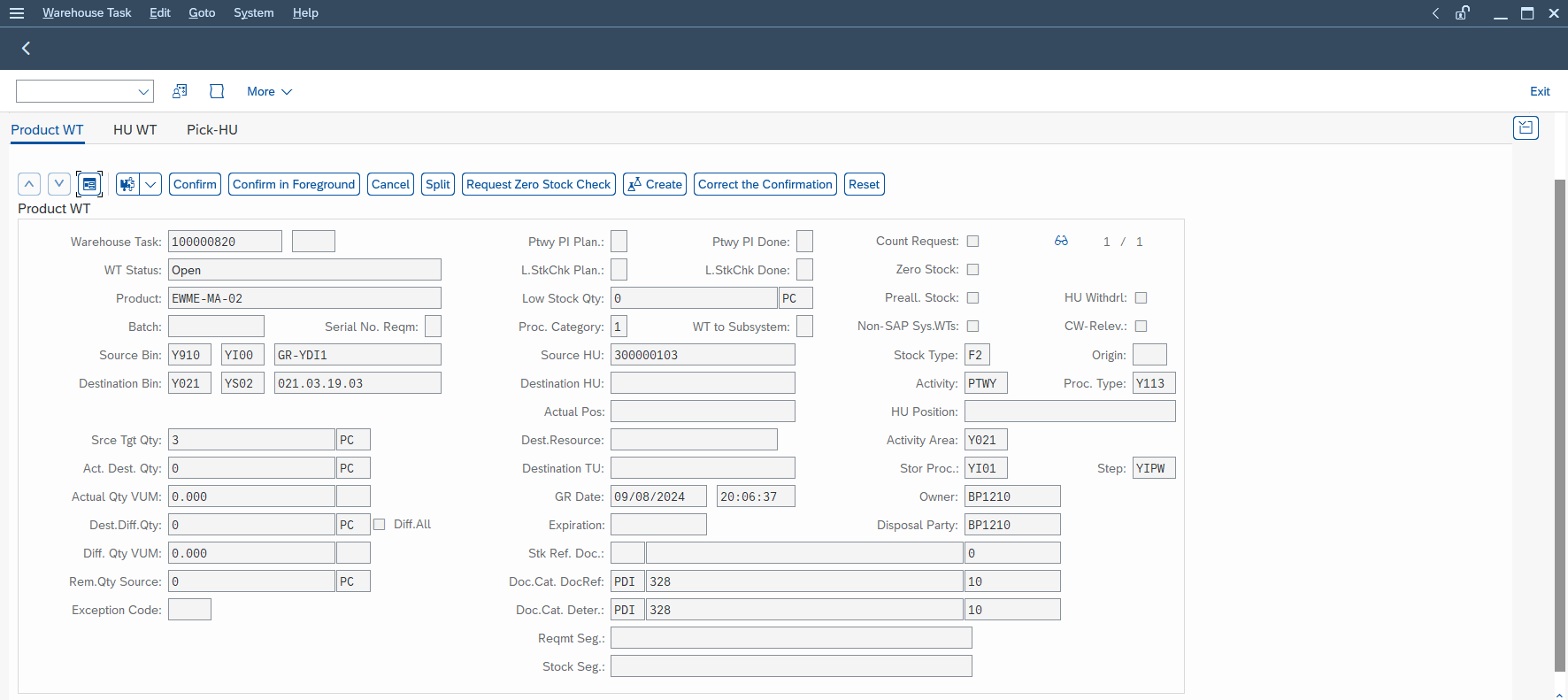
Elle intervient au moment où EWM crée la tâche d’entrepôt (warehouse task) de rangement, après la réception de marchandises. Le système connaît alors le produit, la quantité et les données du document. La séquence est la première décision de destination : tout ce qui suit (section, type d’emplacement, règle de rangement) ne s’exécute qu’à l’intérieur d’un type déjà choisi.
Différence avec WM en deux lignes
Si tu viens de l’ancien module, la recherche de type de stockage en WM repose sur d’autres paramètres et d’autres tables. Ne transpose pas ses objets en EWM. Le principe (une liste de types testés dans l’ordre) reste proche, mais EWM a sa propre mécanique de détermination, décrite plus bas. Pour le contexte du module SAP EWM dans son ensemble, la page de module reste la bonne entrée.
La chaîne complète : du type de magasin à l’emplacement
Voici ce qui se passe, dans l’ordre, pour une quantité à ranger. Le schéma mental est celui d’un entonnoir : on part large (quels types ?) et on finit précis (quel emplacement ?).
-
1EWM identifie la quantité à ranger
par unité de manutention (handling unit) ou d’après la spécification d’emballage du produit.
-
2Il détermine la séquence de recherche
de types de magasin à partir des paramètres décrits dans la section suivante.
-
3Il prend le premier type de la séquence
et, si la section est activée, cherche d’abord une section adaptée.
-
4Il applique le type d’emplacement (bin type)
C’est un filtre optionnel : il écarte les emplacements trop petits ou inadaptés.
-
5Il exécute la règle de rangement du type
(emplacement fixe, emplacement vide, ajout à un stock existant, par exemple), puis le contrôle de capacité s’il est activé.
-
6Si aucun emplacement n’est trouvé
EWM passe au type suivant de la séquence et recommence à l’étape 3.
La section et le type d’emplacement sont optionnels. Les premières étapes (séquence, type) existent toujours. Un détail utile pour comprendre les arbitrages : par défaut, le type de magasin pèse le plus lourd, la section a une priorité moyenne et le type d’emplacement la plus basse. Des points d’évaluation permettent d’inverser cet ordre quand le standard ne convient pas à ton entrepôt.
Quels paramètres déterminent la séquence ?
On ne saisit pas la séquence sur le document : EWM la déduit d’un ensemble de paramètres. Voici la liste, avec leur origine et un exemple chez Glass+.
| Paramètre | D’où il vient | Exemple fictif |
|---|---|---|
| Numéro d’entrepôt | Le document (seul paramètre obligatoire) | L’entrepôt central de Valencia |
| Indicateur de rangement (putaway control indicator) | Le produit d’entrepôt | Un indicateur « panneaux » pour GP-PANEL |
| Type de processus d’entrepôt, et son groupe | Le document de livraison ou de réception | Réception sur commande d’achat |
| Classification de quantité | La quantité à ranger | Palette complète ou quantité partielle |
| Type de stock, groupe de types, usage de stock, ayant droit | Le stock concerné | Stock disponible, ou stock en consignation |
| Classes de danger | Les données de matières dangereuses du produit | Peu utile pour du verre plat |
Numéro d’entrepôt : le seul obligatoire
Sans numéro d’entrepôt, aucune détermination n’est possible. Tous les autres paramètres sont facultatifs : tu ne les utilises que si ton entrepôt a besoin de les distinguer.
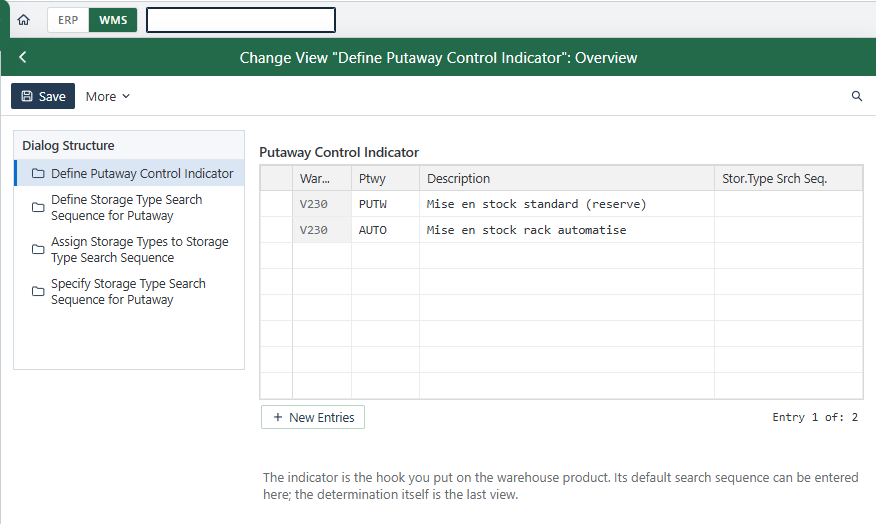
Indicateur de rangement du produit d’entrepôt
C’est le paramètre le plus parlant pour un consultant junior. Il est porté par le produit d’entrepôt, c’est-à-dire la vue entrepôt de la fiche article venue de MM. Deux produits qui ont le même indicateur suivront la même séquence ; deux produits qui n’ont pas le même indicateur peuvent aller dans des zones différentes. Un produit sans indicateur n’est pas une erreur en soi, mais la détermination doit alors prévoir une entrée qui accepte un indicateur vide.
Type de processus d’entrepôt et son groupe
Le type de processus décrit la nature du mouvement : réception, retour, transfert. Tu peux regrouper plusieurs types de processus en un groupe pour qu’ils partagent la même ligne de détermination. C’est l’un des leviers pour garder un tableau court.
Classification de quantité, type de stock, usage de stock, ayant droit
Ces paramètres affinent le résultat. La classification de quantité sert à distinguer, par exemple, une palette entière d’un reste. Le type de stock couvre le stock normal, mais aussi le stock sur commande client ou sur projet ; l’usage de stock couvre la consignation et la sous-traitance. Les types de stock peuvent eux aussi être regroupés. L’ayant droit (party entitled to dispose) sépare les stocks selon leur propriétaire.
Classes de danger
Deux classes de danger peuvent entrer dans la détermination. Elles servent aux entrepôts qui stockent des produits dangereux dans des zones dédiées.
Entrée entièrement qualifiée, puis stratégie d’accès
Voici la partie qui surprend le plus quand on débute. EWM lit d’abord la table de détermination avec tous les paramètres renseignés : c’est l’entrée entièrement qualifiée. Si elle n’existe pas, il ne s’arrête pas : il applique la stratégie d’accès (access strategy) que tu as définie. Elle indique quels champs utiliser, et dans quel ordre, pour relire la détermination avec une clé moins précise.
Prenons Glass+ à Valencia. La stratégie d’accès de Nuria dit : « d’abord indicateur de rangement et type de processus ; à défaut, indicateur de rangement seul ». Un panneau reçu sur commande d’achat trouve la ligne la plus précise. Un panneau reçu dans un cas rare (un retour client, par exemple) n’a pas de ligne dédiée ; il retombe sur la ligne « indicateur seul » et suit la séquence par défaut des panneaux.
L’intérêt est double. Tu évites de créer une entrée pour chaque combinaison possible, et tu gardes un repli lisible. Les groupes (type de processus, type de stock) réduisent encore le nombre de lignes. Moins de lignes veut dire moins de chances qu’une combinaison manque en production.
Après la séquence : section, type d’emplacement et règle de rangement
Une fois le type de magasin choisi, EWM descend d’un cran. La section de stockage (storage section) est un regroupement d’emplacements à l’intérieur d’un type, par exemple « allée rapide » et « allée lente ». Elle est optionnelle et doit être activée. Le fonctionnement de la recherche de section en WM donne l’idée générale, même si les objets changent.
Le type d’emplacement (bin type) filtre selon la taille ou la nature de l’emplacement ; le principe du type d’emplacement en WM est proche. Enfin, la règle de rangement du type de magasin choisit l’emplacement lui-même : emplacement fixe, emplacement vide, ajout à un stock existant. Chaque stratégie mérite son propre article ; ici, retiens seulement qu’elle s’exécute en dernier, dans le périmètre que la séquence, la section et le type d’emplacement ont déjà réduit.
Où le paramétrer dans EWM
Le paramétrage est du ressort du consultant EWM, pas du key user. Dans le customizing, le chemin est le suivant. Les étapes 1 et 2 ci-dessous sont deux activités de ce chemin, à enchaîner ; les étapes 3 et 4 complètent la mise en place et le test. Garde ton écran SAP en anglais, comme dans la documentation. La documentation officielle SAP EWM sur le portail d’aide SAP reste la référence pour chaque activité.
Chemin SPRO :
SCM Extended Warehouse Management → Extended Warehouse Management → Goods Receipt Process → Strategies → Storage Type Search
-
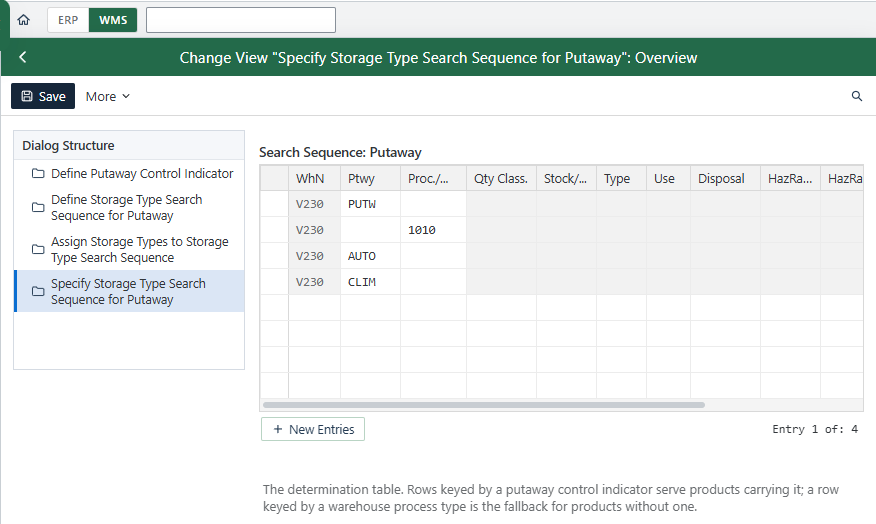
1Define Storage Type Search Sequence for Putaway.
Tu crées la séquence : son code et sa description. Chez Glass+, une séquence « panneaux » et une séquence « petites pièces ».
-
2Assign Storage Types to Storage Type Search Sequence.
Tu y listes les types de magasin de chaque séquence, avec leur ordre de passage. Pour « panneaux » : rack d’abord, vrac ensuite.
-
3Renseigne la détermination elle-même
Pour chaque combinaison de paramètres (indicateur de rangement, type de processus, etc.), tu désignes la séquence à utiliser. C’est aussi là que tu définis la stratégie d’accès.
-
4Teste avec une réception réelle
dans ton système de test : crée une tâche d’entrepôt de rangement et vérifie le type de magasin proposé.
Pour une configuration en EWM Embedded dans S/4HANA, comme pour une installation décentralisée, je ne détaille pas ici de différence : ce point n’est pas couvert par cet article. Côté MM, rappelle-toi seulement que l’indicateur de rangement est une donnée de produit à alimenter avant la première réception.
Pourquoi EWM propose le mauvais type de magasin : diagnostic
Quand une tâche de rangement atterrit au mauvais endroit, la cause se trouve presque toujours dans la détermination, pas dans le stock. Voici les cas les plus fréquents.
| Ce que tu constates | Cause probable | Où vérifier |
|---|---|---|
| Les panneaux vont en vrac au lieu du rack | Le produit d’entrepôt n’a pas le bon indicateur de rangement, ou n’en a pas | La vue entrepôt du produit |
| EWM ne trouve aucune séquence | Aucune entrée ne correspond à cette combinaison de paramètres, et la stratégie d’accès n’a pas de repli | La détermination et la stratégie d’accès |
| Un type de processus se comporte différemment des autres | Il n’appartient à aucun groupe, donc il n’est pas couvert par la ligne commune | Les groupes de types de processus |
| Le type est bon, mais l’emplacement est inattendu | La section n’est pas activée, ou le type d’emplacement filtre l’emplacement voulu | Le paramétrage du type de magasin |
| Aucune tâche n’est créée alors que le type existe | Aucun emplacement libre dans les types de la séquence, la capacité est atteinte | Le contrôle de capacité et les stocks par type |
La démarche pour un key user : note le produit, le type de processus et le type de magasin proposé, puis transmets ces trois informations au consultant. Pour lire le détail de ce que le système a décidé, le consultant ouvre le journal de la détermination dans le système. Pars toujours du produit : avec le bon indicateur, beaucoup d’anomalies disparaissent.
Et au prélèvement ? Une courte mise au point
La séquence de recherche existe aussi côté sortie de marchandises, avec son propre chemin de customizing :
Chemin SPRO :
SCM Extended Warehouse Management → Extended Warehouse Management → Goods Issue Process → Strategies → Specify Storage Type Search Sequence
La différence qui compte : un groupe de types de magasin y modifie la logique, car EWM cumule les stocks du groupe avant d’appliquer la règle de prélèvement. Ce sujet touche à la gestion des vagues et mérite son propre article. Ne mélange pas les deux séquences : celle du rangement ne dit rien du prélèvement.
Ce que cet article ne couvre pas
Le contrôle de stockage et le routage par étapes (storage control, POSC) sont un autre sujet : ils décident du chemin entre deux zones, pas du type de destination. Les stratégies de rangement une par une, et les vagues, ont aussi leurs propres pages. Les tables techniques du WM ne s’appliquent pas à EWM, et je n’en cite aucune ici.
Questions fréquentes
Qu’est-ce que la séquence de recherche de type de magasin dans SAP EWM ?
C’est la liste ordonnée des types de magasin dans lesquels EWM cherche un emplacement au rangement. Elle est déterminée à partir de la livraison et du produit d’entrepôt, et paramétrée dans le customizing EWM. Le premier type qui offre un emplacement valable est retenu.
Où paramètre-t-on la séquence de recherche de type de magasin au rangement en EWM ?
Dans le customizing, sous Goods Receipt Process, Strategies, Storage Type Search. Deux activités s’enchaînent : Define Storage Type Search Sequence for Putaway, puis Assign Storage Types to Storage Type Search Sequence.
Quels paramètres déterminent la séquence de recherche en EWM ?
Seul le numéro d’entrepôt est obligatoire. On y ajoute selon les besoins l’indicateur de rangement du produit d’entrepôt, le type de processus et son groupe, la classification de quantité, le type et l’usage de stock, l’ayant droit et les classes de danger.
À quoi sert l’indicateur de rangement du produit d’entrepôt ?
Il classe les produits selon leur façon d’être rangés. Porté par le produit d’entrepôt, il entre dans la détermination : deux produits qui ont le même indicateur suivent la même séquence de types de magasin.
Que se passe-t-il quand EWM ne trouve aucun emplacement dans un type de magasin ?
Il passe au type suivant de la séquence et recommence la recherche (section, type d’emplacement, règle de rangement). Si aucun type de la séquence n’offre d’emplacement, la tâche de rangement ne peut pas être créée.
La recherche de type de magasin existe-t-elle encore en EWM, ou le contrôle de stockage la remplace-t-il ?
Elle existe bien en EWM, avec son propre customizing, au rangement comme au prélèvement. Le contrôle de stockage ne la remplace pas : il traite le routage par étapes, alors que la séquence choisit le type de destination.
En résumé
La séquence de recherche répond à une seule question : dans quels types de magasin chercher, et dans quel ordre. Elle est déduite de paramètres, surtout l’indicateur de rangement du produit et le type de processus, lus d’abord en entrée complète puis par stratégie d’accès. Prochaine étape concrète : dans ton système de test, ouvre un produit d’entrepôt, note son indicateur de rangement, crée une réception et compare le type proposé avec ta séquence. Pour travailler ce cycle dans un entrepôt simulé, avec des cas complets, la formation SAP EWM propose dix missions guidées.
À lire ensuite
Types de mouvement SAP MM : 101, 261, 311, 551 et ce qu’ils déclenchent
Le type de mouvement décide de ce que SAP fait au stock et à la compta. Voici 101, 261, 311 et 551, avec leurs annulations et leurs erreurs.
 Michael A.
MD04 : lire la liste stocks/besoins SAP sans se tromper
MD04 montre le stock, les besoins et les réceptions d'un article sur une ligne de temps. Voici comment la lire, décoder ses messages d'exception et agir.
Michael A.
Détermination de compte SAP (OBYC) : du mouvement de stock à l’écriture comptable
Une entrée de marchandise passe une écriture sans que tu choisisses le compte. Voici comment la détermination de compte SAP (OBYC) le trouve.
Michael A.
Flux de documents SAP : remonter de la facture à la commande (VBFA)
Une facture arrive et tu ne sais pas d'où elle vient ? Apprends à lire le flux de documents SAP pour remonter à la livraison, puis à la commande d'origine.
Michael A.